
高速検索ソフト「Everything」はとても便利です。現在の最新バージョンは、「Everything 1.4.1.1030」です。
ところで、「Everything 1.5a」についてご存じでしょうか。最新版の1.4の更にその先を行く進化版です。最後の「a」は「Alpha」版のこと。アルファ版(α版)とは、ソフトウェアやハードウェアの開発初期段階で作成される試作版を指します。
この1.5aの何が凄いかというと、動画の縦横のサイズ、コーデックスタイプなどを表示することができるのです。
管理人の関心は、たくさんある動画を縮小することです。そのために、Everything1.5aを使っているのですが、ちょっとだけ困ったことが。それは、日本語化できないことです。
デフォルトでは下のように英語になっています。

これを日本語化したい!

やり方は簡単で、言語ファイル「Everything.lng」を実行ファイル「Everything.exe」のある同じフォルダーに入れ、メニューバーの「Tools」⇒ 「Options」 ⇒ 「General」 ⇒ 「Language」で「Japanese」を選ぶだけ。 ????
本当にそうですか? それで日本語化できますか? できるのならこんな記事は書かない。書く意味が無い。
この手順でできないからこの記事を書いています。
Everything 1.5a日本語化後の設定
Everything 1.5aを日本語化したら、使いやすく設定します。目的は、動画検索です。
フィルターバーの表示
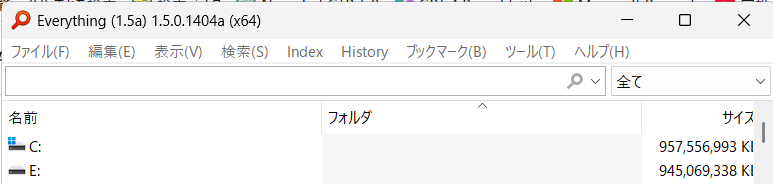
先ず、[表示] ⇒ 「Filter Bar」にチェックを入れます。これで、検索窓の右に検索項目欄が表示できます。下の画像で「全て」と書かれている欄が表示されます。
動画ファイルの中からmp4形式のみ抽出
動画ファイルには様々な形式があります。しかし、検索対象としたいのはmp4形式の動画です。「フィルターバー」には「動画」しか選択肢がないので、「mp4」形式だけ検索できるように項目を追加します。
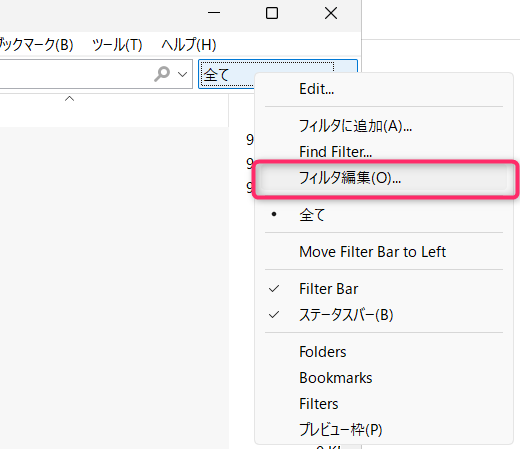
「Filter Bar」を右クリック ⇒ 「フィルタ編集」
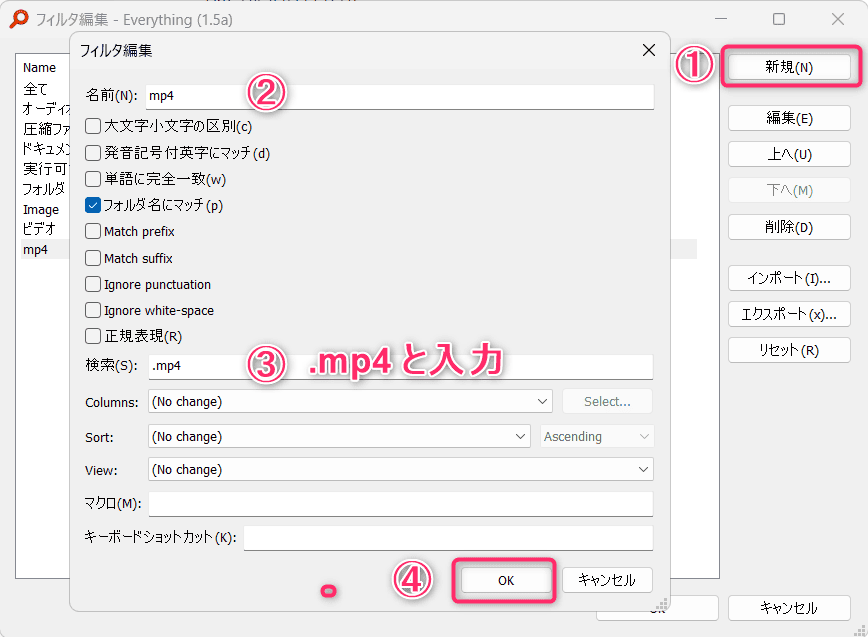
「フィルター編集」の画面が開くので、①「新規」。②開いた画面の「名前」の欄に「mp4」、③下の「検索」の欄に「.mp4」と入力し、④「OK」。
これで、動画ファイルの中から「mp4」形式の動画だけを検索できるようになります。
「カラムヘッダー」の追加
上部の「名前 フォルダ サイズ」と書かれているバーを「カラムヘッダー」と言いますが、ここに動画の縦横のサイズ、エンコード形式、データ速度を表示させます。
「カラムヘッダー」上で右クリック。リストの中から「Add Colums」を選択。
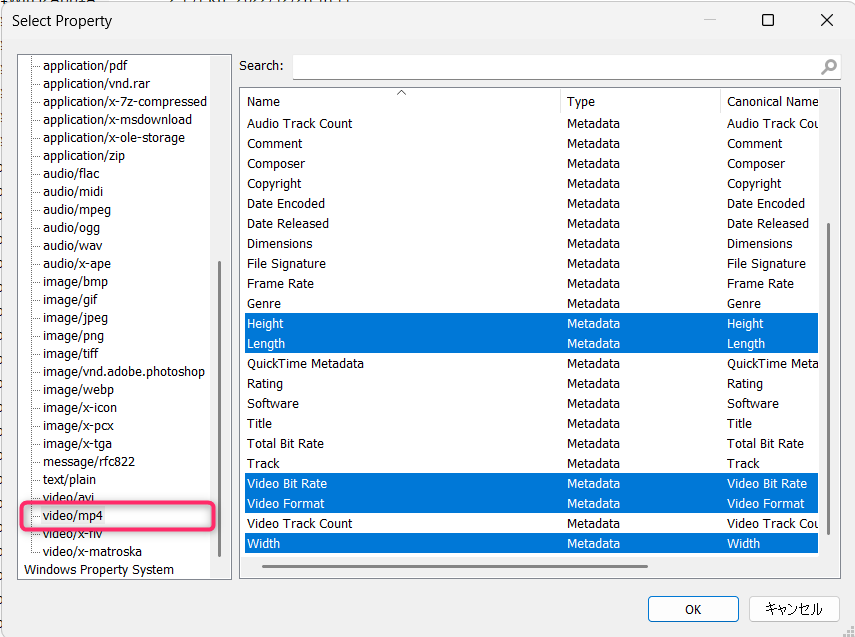
すると「Select Property」画面が開くので、左ペインで「video/mp4」、右ペインで、下の五つの項目をCTRLキーを押したままで選択し、[OK]。
これで、下のように「カラムヘッダー」に項目が追加されます。

意味は分かりますよね。動画の長さ、縦横のサイズ、エンコード方式、総ビットレートです。
実は、動画サイズ(容量)を縮小する時、この情報が必要になります。
最初は、「サイズ」の大きいものから縮小します。次に、縦横の大きさが大きいものを縮小。ここで、縮小に使っている「Moo0動画圧縮器(小さくな-れ!)」でエラーが発生する場合があります。それが、コーデック形式がAV01形式のもの。縮小途中でエラーが発生すると、そこで作業が中断します。これを避けるために、事前にH264形式であることを確認しておく必要があります。
大量の動画ファイルを縮小処理する場合、どうしてもこれらの情報が必要になります。そして、この情報を一括して表示できるのは、Everything 1.5aだけです。
Everything 1.5aの日本語化
長年使っているEverythingですが、1.5aの日本語化がこんなに難しいとは思いませんでした。日本語化に要した時間は半年です。
時間がかかった理由は、日本語化できない原因が分からなかったからです。配布元をくまなく調べても何も書かれていません。ネット上にも情報は皆無です。この内容の記事は、本記事が唯一だと思います。何しろ、半年も調べまくったのだから、それは自信を持って言えます。
さて、結論です。結論は、とてもシンプルなものです。
Everything 1.5aを日本語化するには、Everything 1.5aのフォルダからEverything.exeをコピーし、任意の場所に新規に作成したフォルダーに貼り付け。そこに、公式サイトからダウンロードしたEverything.lngファイルを入れる。つまり、このフォルダの中はEverything.exeとEverything.lngの二つだけ。ここで、Everything.exeを起動すると、問題なく日本語化できます。また、フォルダには初期ファイル「Everything-1.5a.ini」が生成されます。
結局、このフォルダのEverything.exeから起動することになります。すると、UAC(ユーザーアカウント制御)の問題が発生するかも。よく分かりませんが、通常にEverythingをインストールしている状態で、別の任意フォルダのEveything.exeを起動してもUAC問題は発生しません。
もっとスマートな解決策を期待していたのですが、管理人の実力ではこれが限界です。一応、日本語化できたので、これでおしまいにします。