パソコンの現在の入力状態、つまり日本語入力がオン(有効)なのかオフ(無効)なのかを示しすアイコン(「IMEツールバー」)を頻繁に確認します。管理人はATOKを使っているので、下のようなアイコンが表示されます。

ところで、このアイコンがおかしな表示になることはありませんか。例えば、全角になっていることを確認して入力したのに、半角入力になるなど。時には、入力可能な状態にもかかわらず「IMEツールバー」が表示されなくなることもあります。
この「IMEツールバー」表示の不具合は、それほど頻繁に起きることはないのですが、一度問題が発生すると入力の支障になり、地味に不便です。
今日は、この不具合を簡単に修復する方法をご紹介します。
いきなり解決策
この不具合を引き起こす原因は、「ctfmon.exe」というIME(日本語入力システムなど)の機能全般、特に言語バー(またはIMEツールバー)の表示や、入力モードの切り替えといった機能を担当するプログラムに何らかの不具合が発生した場合です。
このため、このプログラムを「リスタート」すれば、問題は解決します。
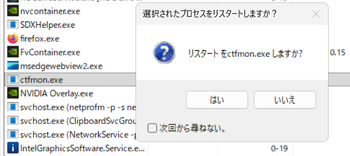
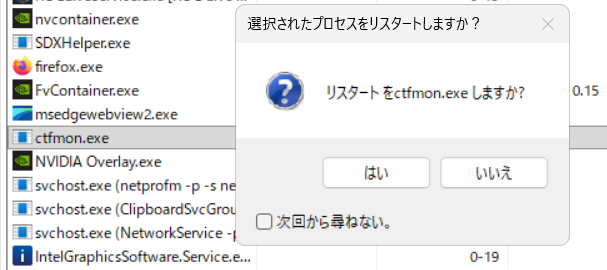
管理人は、Process Lassoを使っているので、これで説明します。
Process Lassoの稼働中のプログラムリストからctfmon.exeを見つけ出し、これを右クリック。表示されるリストから「リスタート」を選択。「リスタートをctfmon.exeしますか?」と聞いてくるので、[はい]をクリック。これでIME関係の不具合は解消します。
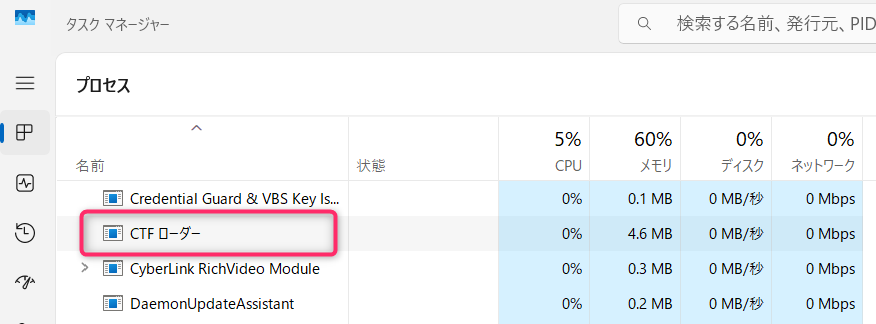
タスクマネージャーで作業をする場合は、「CTFローダー」と表示されているプログラムが目的のものです。これを右クリック ⇒ [タスクの終了]をクリックします。タスクマネージャーを閉じて作業完了です。
このプロセスは、終了させるとすぐにシステムによって自動で再起動されるため、「タスクを終了する」操作が実質的な「再起動」になります。
注意点としては、この方法でIMEが非表示になる場合があること。この場合は、何か入力可能なプログラムで入力欄に記入しようとするとIMEが認識されるようになります。