いつの間にか増える動画
いつの間にか大量の動画が溜まってしまい、ストレージを圧迫して身動きができなくなりました。PCのSSDはもちろんのこと、3つある大容量の外付けハードディスクも一杯になっています。
原因は、最近の動画ファイルのサイズが大きいこと。1GBを越える動画もざらにあります。できれば、500MB程度以下に抑えたいのですが、ダウンロード元が大きなサイズしか用意していない場合、こちら側にはその巨大サイズの動画をダウンロードするしか選択肢がありません。
こんな訳で、巨大なファイルが増加し、これがストレージを圧迫する要因となりました。
今回、これを半分程度に小さくしたいと思います。
管理人のストレージには合計で5000個程度の動画が入っているようです。しかし、その多くは500MB以下の動画です。ストレージを圧迫しているのは1GBを越える動画たち。これを圧縮して半分以下のサイズにします。
動画圧縮ソフトを色々試したけど、どれも使えない
動画をダウンロードしたものの動画サイズが大きくて記憶容量を圧迫するということはありませんか。
ダウンロードサイトには、通常、動画サイズは複数用意されており、自分の必要なサイズのものを選択してダウンロードできるのですが、サイトによっては高画質のものしか配布していないこともあります。
そんな時は、一端、高画質版をダウンロードし、後で低画質版に変換し、高画質版は削除するという作業を行うのが一般的です。
まさに、「一般的」な作業なのですが、現実問題として、この低画質版に変換する作業がとても面倒なのです。
ネットで探せば無劣化で低画質にするアプリなどを目にしますが、実際には期待したようにはなりません。
その理由は大きく3つあります。
第1に、変換にはとても時間がかかること。エンコードのやり直しにとても時間がかかります。
第2に、変換したのにファイルサイズが小さくならない場合があること。長時間かけて低画質版に変換したのに、ファイルサイズが小さくならない。
第3に、低画質版の画質の劣化が激しく、観るに堪えない画質になっている、ということも起きます。
まとめると、変換にとても時間がかかり、ファイルサイズが期待したほど小さくならず、縮小による画質の劣化が激しく、結局は縮小に失敗する。
最大の問題は、処理に時間がかかると言うことです。これにより、ファイルサイズが思ったように小さくならないとか画質の低下が激しい場合、設定を変更して再度やり直すということが難しくなります。一つのファイルの処理に1時間以上かかるようでは設定を変更してやり直すなどできない相談です。
そりゃそうです。サイズを小さくしたい動画の数が数百もあるのですから、動画処理にかかる時間が最も重要になります。できれば、やり直しはしたくない。
いろいろなソフトを試したのですが、どれもこれもうまくいかない。
フリーソフトなのに有料ソフトより優れている「Moo0動画圧縮器(小さくなーれ!)」
管理人が使っているのが「Moo0動画圧縮器(小さくなーれ!)」というフリーソフトです。今日は、このソフトをご紹介します。
このソフトはとても優秀で、例えば1.6GBの動画が500MB程度まで小さくなり、目立った画像の劣化なく閲覧に支障のない程度の画質を維持しています。変換に要する時間は、1.6GBで15~18分程度です。1GB程度なら、10分程度で変換が終了します。3.6GBというお化けのような巨大ファイルでは28分かかりましたが、他の類似ソフトに比べとても高速です。
「Moo0動画圧縮器(小さくなーれ!)」の使い方
このソフト自体は、動画をソフト画面にドロップするだけのシンプル設計で、使い方が難しいわけではありません。しかし、どの設定を選ぶかが難しい。
まずは、順を追って説明しましょう。
ソフトの入手とインストール
このソフトは、制作者のサイトからダウンロード可能です。ただし、Firefoxではセキュリティ上のエラーが出てダウンロードできません。セキュリティに甘いChromeなら普通にダウンロード可能です。
Moo0 動画圧縮器 (小さくなーれ!) 1.29 (フリーソフト):2019/07/02更新版が最新版です。
「Moo0 VideoResizer v1.29 Installer.exe」というファイルがダウンロードされるので、これをダブルクリックしてインストールします。インストールの過程で1カ所チェックを入れる部分がありますが、特に問題なくインストールできると思います。
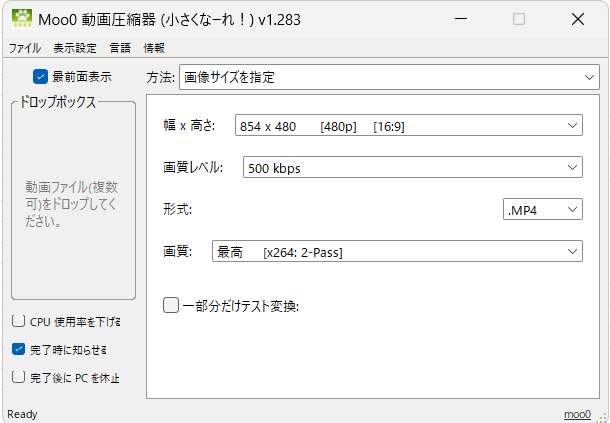
インストールしたら、最初にどのように縮小するのか「設定」します。管理人は以下のように設定しています。
設定
1. [方法:] 画像サイズを指定
2. [幅 x 高さ:] 854 x 480 [480p] [16:9]
3. [画質レベル:] 500kbps
4. [形式:] .MP4
5. [画質:] 最高 [x264: 2-Pass]
動画の縮小処理
設定が終わったら、縮小したい動画ファイルを画面左側の「ドロップボックス」蘭にドロップします。自動で縮小作業が始まり、変換が終わると、「変換が完了しました!」というダイアログが表示されます。ここで「OK」を押す前に、変換した動画の名称をメモしておく必要があります。たくさんファイルがあると、どの動画を処理したのか分からなくなるので。
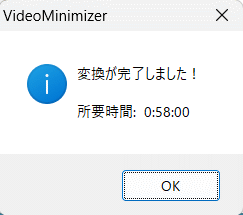
処理が完了すると、元動画名の後に「.477p.x264.aac.mp4」という文字が追加されたファイルが生成されます。元動画が修正されることはありません。
縮小した動画の確認
最後に、生成された動画を開き、内容の確認をします。縮小した動画画面をフル画面表示にして再生します。その状態で画質を確認。画質が極端に荒かった場合は、設定変更が必要になりますが、そのような状態なら、縮小は諦めた方が良いでしょう。通常は、(ノートパソコンで見る限り)元画像と遜色のない画面になります。
また、動画の最後の部分を確認。問題なく最後まで再生でき、音声も正常であればOKです。動画によっては、最後まで再生できない、あるいは音が消えるなどのトラブルも発生します。
問題ないことが確認できたら、元動画を削除します。
先ほど処理した動画では、1.05GB ⇒ 201MB と劇的に小さくなりました。半分どころか5分の1にまで縮小できました。元動画が横幅1920と無駄に大きな動画だったので、これほど小さくなりました。
エラーの発生
このソフトでエラーが発生するのは、外付けHDDの動画を処理しようとした時だけです。しかも、必ず発生するエラーではないため、原因は不明です。エラーログではエンコードの途中でエラーが発生したようです。時間のかかる大きな動画は、一端、Cドライブに移動してから作業することをお薦めします。エラーが発生すると時間が無駄になります。
他のソフトとの違い
動画の圧縮についてネットで調べると必ず出てくるのが、圧縮形式(コーデック)やビットレート、フレームレートの話しです。そして、この説明をするサイトは、管理人にとって役に立たないと感じます。
知識としては間違いないのですが、それを知ったからといって動画の圧縮ができるわけでもありません。更に、たくさんある動画圧縮ソフトを使いこなせる分けでもありません。
そもそも、処理したい動画は数百あります。圧縮形式(コーデック)やビットレート、フレームレートを調べてどうするの? 、という疑問が生じます。
動画の詳細を一つずつ調べてそれぞれ設定を変更するなど、もはや不可能なのです。そんな必要があるのなら、最初から縮小作業を諦めます。
他のソフト、まさに、ネット検索の上位に表示されたり、お薦めとして紹介されたりしているソフト。性能に問題があります。とにかく処理に時間がかかる。管理人のようなニーズにはとても対応していない製品です。
動画編集ソフトでフレームサイズを小さくしてもファイルサイズは小さくならず、むしろ巨大になります。エンコードの問題なのでしょうが、理由はよく分かりません。
さいごに
ストレージに余裕がないと様々な不具合が発生します。PCがフリーズする、PHOTOSHOPを起動できない、など、これまで経験したことのない不具合が発生します。
ストレージには十分な余白が必要であることを痛感しました。
今回、「Moo0動画圧縮器(小さくなーれ!)」というフリーソフトについての記事を書いていて思ったのは、このソフトの制作者は頭がいい、と言うことです。別の言い方をすれば、ユーザーのニーズを理解している、理解できる能力がある、とも言い換えることができます。
これに対し、マイクロソフトのソフトは、はっきり言ってゴミ! ユーザーのニーズを理解しようとせず、自分が造りたいものだけを作っているという印象です。
「Moo0動画圧縮器(小さくなーれ!)」が使いやすいのは、たとえばこのソフトが自動で前面表示されること。このため、ファイラーで開いた動画リストをそのままドロップすることができます。
通常のソフトは、このような配慮がされていないため、ファイラーを縮小表示して、「Moo0」と並べて表示し、ドロップする、という手間のかかる操作が必要になります。単純なことなのですが、ソフト設計者の配慮が伝わります。これに対し、マイクロソフトはお馬鹿な設計をします。これがマイクロソフトの提供するソフト全般に言えるところが恐ろしい!
今回の記事はいかがだったでしょうか。管理人としては、「設定」の部分が肝だと思います。簡単な記述に見えますが、この最適解を見つけ出すのにかなり苦労しました。その理由は、自分でやってみれば分かります。