
Photoshopを久しぶりに使ったのですが、ニューラルフィルタが使えなくなった。しかし、無事解決したので、自分用のメモとして、残しておきます。
今回の不具合の原因は不明です。先日までは使えていたので、システム要件とかは無関係。ネットで調べても該当するものは見つかりません。
GPUの問題でもないし、そもそも滅多に使わなくなったPhotoshopなので設定変更もしていません。それなのに、ニューラルフィルターがアクティブにならない。
Photoshopを再度起動したとき、「あれ?」と感じたことがあります。それは、ワークスペースの設定が変わっていること。管理人はとてもシンプルな設定にしているのですが、現在は何やらたくさんのパネルが表示されるように設定が変更になっている。
このような設定は好みではなかったので元に戻したら、何と、ニューラルフィルタが認識されました。なんだこれ?
そもそも、ワークスペースが勝手に変更された理由は何なのか? Photoshopは自動更新機能は無いので、更新が原因ではありません。
まあ、元に戻ったのでよしとしましょう。
Photoshopを使う機会が本当に減りました。WebサービスでPhotoshop以上のことが簡単にできるようになったのが要因です。サブスクを解約しようかと思ったら、ちょうど引き落とされた直後だったため、あと一年間は使い続けることになります。円安のため、どんどんサブスク価格が値上がりしましたが、円高になればこれが下がるのでしょうか。
ちょっと追記します。最近、AI生成にwebサービスを多用しているので、PhotoshopのAI機能に不満を感じます。生成しようとすると、アドビのガイドライン違反警告が頻発します。手の生成がいい加減なのでそこだけ再生成しようとすると下のような警告が出ます。
このタイプの警告って欧米人の価値観の押しつけという感じがしてとても不快なんですよね。手の再生成を依頼するとガイドライン違反警告が出る! まともな画像も作れないAI画像生成機能。完全にwebサービスに負けています。手足の描写も時代遅れ。さらに意味不明なこんな警告が出るのですからうんざりです。

原因が判明
ニューラルフィルターがアクティブにならないという原因が判明しました。それは、グラフィックドライバーが古いことが原因でした。
先ず、原因究明に至る経緯を説明します。意外と皆さんが知りたいことかも。
今回困ったのは、先日まで使えていたニューラルフィルターが突然使えなくなったこと。下の画面のようにどのフィルターもアクティブになりません。
設定変更はしていません。そもそも、滅多に使わないPhotoshopです。しかし、突然使えるようになる場合もあるのでとてもやっかいです。
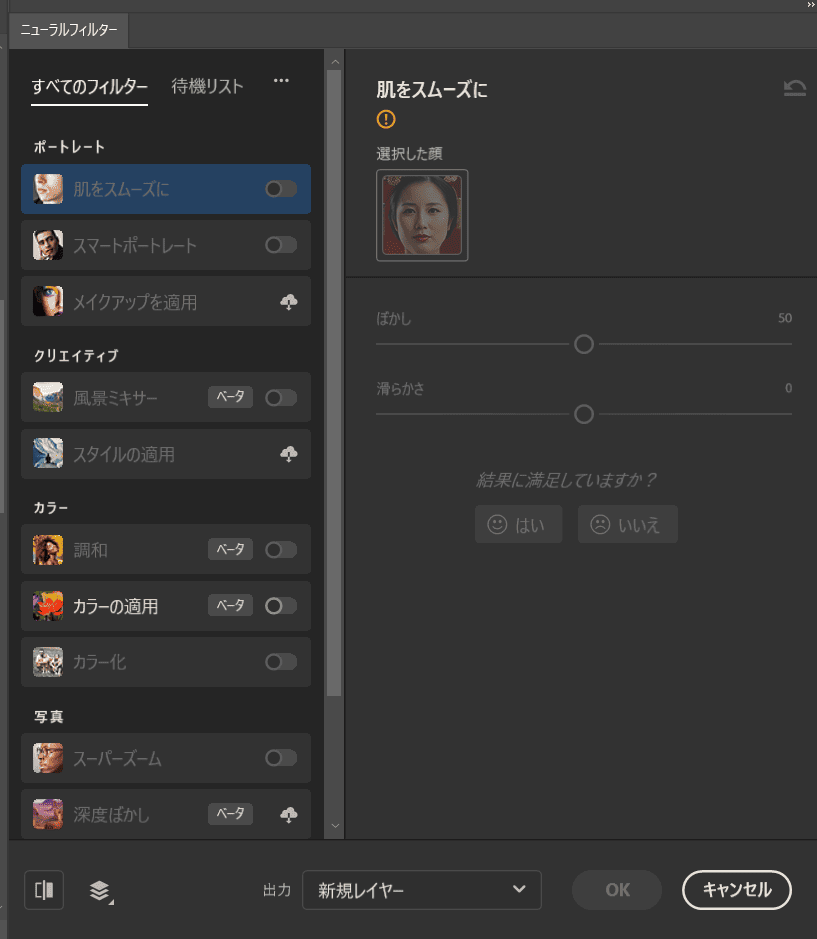
そこで、Photoshopメニューのヘルプを開くと、[GPUの互換性]という項目がありました。これを開くと、[グラフィックプロセッサーの互換性チェック]というウインドウが開きます。
この中でビックリマークが付いている項目がありました。ドライバーが古いとの警告です。
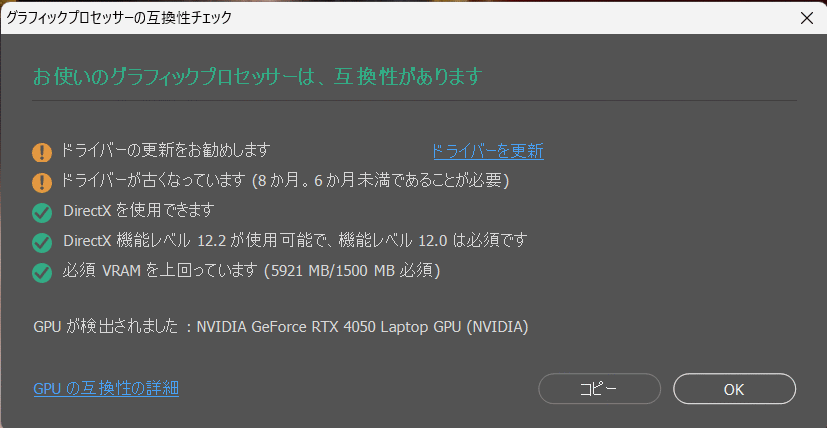
そこで、画面の[ドライバーを更新]をクリック。これでドライバーの更新画面に行くのかと思ったら、Photoshopの説明サイト「グラフィックプロセッサー(GPU)およびグラフィックドライバーに関する問題のトラブルシューティング」が開くだけで、説明を読んでもよく分からない。
しかし、よく考えてみたら、グラフィックプロセッサーのドライバーの更新なので、Photoshopは関係ありません。そこで、PCを管理しているソフト(MyASUS)を開き、PCの診断をすると、ドライバーの更新の項目「インテルグラフィックドライバー」が表示されたので、ここから更新することにしました。

更新が完了すると、無事、ニューラルフィルターがアクティブになりました。
めでたしめでたし!!
しかし、まさかグラフィックドライバーが原因でこんな不具合が発生するなど考えもしなかったので、原因が分かりスッキリしました。
まとめると、「Photoshopのニューラルフィルターが時々アクティブにならなくなる原因はグラフィックドライバーが古くなったこと。これを更新するだけで問題は解決します。」ということです。
ヘルプの記載には、「ドライバーが古くなっています(8か月。6か月未満であることが必要)」とあります。これって意味不明です。他社のドライバーなのに、ドライバーの更新時期を制限するADOBEの真意が理解できません。インテルが7ヶ月ドライバーの更新をしなかったらPhotoshopは使えなくなるのでしょうか。今回の不具合は、「時々発生する不具合」という点がポイントでした。この原因究明は難しい。
再びアクティブにならなくなった
最終的な解決策は、以下の通りです。
1. [編集] ⇒ [環境設定] ⇒ [パフォーマンス]
2. パフォーマンスパネルの[グラフィックプロセッサーの設定]で、[詳細設定]をクリック。
3. [Open CL]のチェックを外し、[OK]。
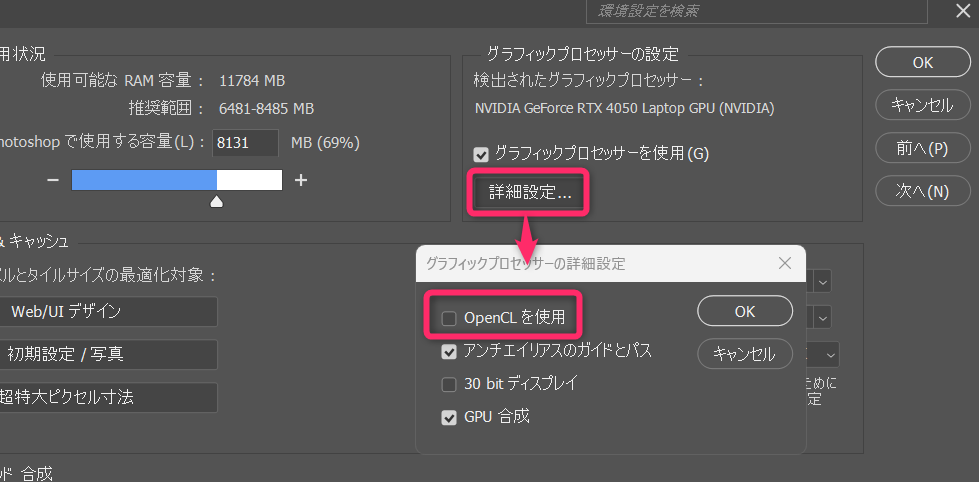
4. Photoshopを終了する。